Win10 专业版:右下角提示【已禁用 IME】
IME 就是微软输入法引擎,出现这个提示 = ctfmon 输入进程、触摸键盘手写面板服务被关掉,大多是优化软件、系统更新、开机清理导致,中文无法输入,Win + 空格切换输入法无效。
方法 1:启动 ctfmon 进程(最快临时恢复)
Ctrl+Shift+Esc 打开任务管理器
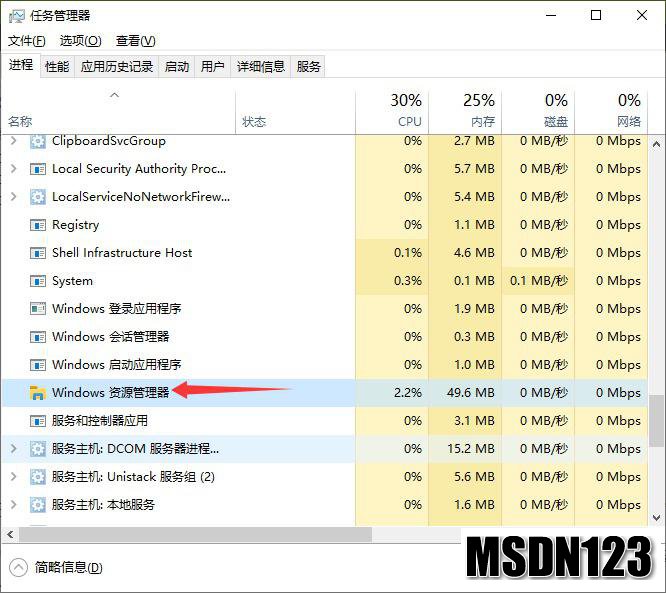
点【文件】→【运行新任务】
输入 ctfmon.exe,勾选【以管理员身份创建此任务】,确定
执行完立刻看右下角,IME 提示消失,能打字。但重启可能复发,需要修复下面服务。
方法 2:修复【触摸键盘和手写面板服务】(根治核心)
Win+R,输入 services.msc 回车打开服务列表
找到 触摸键盘和手写面板服务(Touch Keyboard and Handwriting Panel Service)
右键【属性】:
启动类型:改为 手动(不要禁用!很多优化工具改成禁用)
服务状态:点【启动】
应用,确定。
方法 3:任务计划程序启用 MsCtfMonitor(重启不失效)
Win+R,输入 taskschd.msc 打开任务计划程序
左侧依次展开:任务计划程序库 → Microsoft → Windows → TextServicesFramework
右侧找到 MsCtfMonitor,右键【启用】
这个任务负责开机自动加载输入法,被禁用就会每次开机 IME 禁用。
方法 4:系统语言与输入法重置(上面无效时)
设置 → 时间和语言 → 语言
中文 (简体,中国) → 选项
微软拼音 → 选项 → 还原默认值
如果依旧不行:删除微软拼音,再重新添加。
方法 5:注册表添加 ctfmon 开机自启(终极方案)
谨慎操作注册表
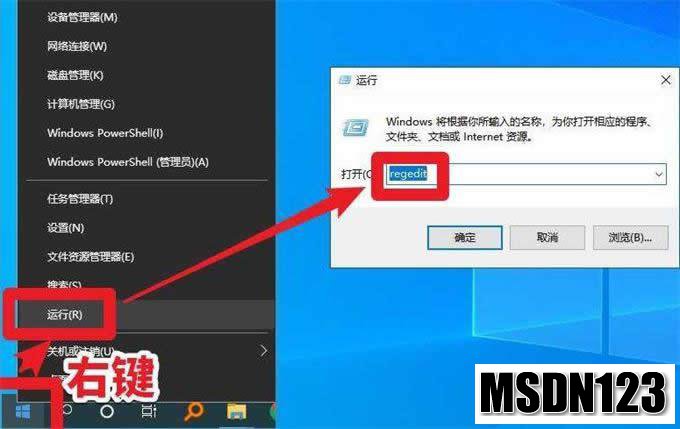
Win+R 输入 regedit
定位路径:
HKEY_CURRENT_USER\Software\Microsoft\Windows\CurrentVersion\Run
右侧空白右键新建【字符串值】,名称填 ctfmon
双击,数值数据填入:C:\Windows\System32\ctfmon.exe
重启电脑。
方法 6:系统文件损坏修复
管理员身份打开 PowerShell,依次执行:
sfc /scannow
DISM /Online /Cleanup-Image /RestoreHealth
执行完成重启。
常见诱因
各类电脑管家、优化大师,一键优化把触摸键盘服务禁用;
系统更新后输入法组件异常;
第三方输入法冲突。
小提示:如果用了优化软件,不要再次勾选 “禁用触摸键盘服务”,否则会再次出现已禁用 IME。
郑重声明:本文版权归原作者所有,转载文章仅为传播更多信息之目的,如作者信息标记有误,请第一时间联系我们修改或删除,谢谢!