Win11 正式版更新进度条卡住不动的解决方案
区分两种场景:①设置页面下载更新卡住(0%/20% 不动);②重启后 “正在配置更新,请勿关机” 卡在某个百分比。
先判断:小于 1 小时不动可以先等;超过 1 小时完全无变化,才算卡死。大版本功能更新(比如 24H2/25H2)安装本身就很慢,不要频繁强制断电。
前置检查(优先做)
C 盘剩余空间至少保留20GB 以上,空间不足会直接卡住更新。
网络:优先有线网线,Wi‑Fi 不稳定容易下载停滞;临时关闭第三方杀毒、电脑管家、防火墙。
拔掉所有外接 U 盘、移动硬盘、读卡器。
方法 1:Windows 更新疑难解答(最简单)
设置 → 系统 → 疑难解答 → 其他疑难解答
找到 Windows 更新,点【运行】,等待自动检测修复,完成后重启,再次检查更新。
方法 2:清理更新缓存(最常用,解决下载卡死)
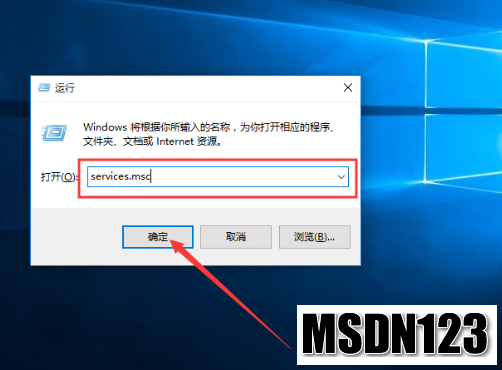
Win+R 输入 services.msc 打开服务
依次找到下面服务,右键停止:
Windows Update(wuauserv)
后台智能传输服务 BITS
加密服务 Cryptographic Services
打开此电脑,进入路径:
C:\Windows\SoftwareDistribution
把文件夹里面全部文件和子文件夹删除(文件夹本身不要删,提示文件占用就跳过)。
回到服务窗口,把上面三个服务重新启动。
重启电脑,重新检查更新。
net stop wuauserv
net stop bits
net stop cryptSvc
del /f /s /q C:\Windows\SoftwareDistribution\*
net start wuauserv
net start bits
net start cryptSvc
方法 3:修复系统镜像文件(系统文件损坏导致更新失败)
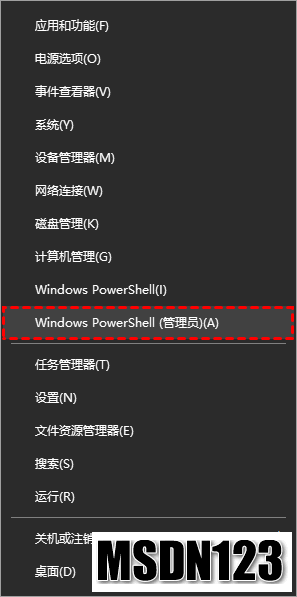
右键开始菜单 → Windows 终端 (管理员),
依次执行两条命令:
依次执行两条命令:
sfc /scannow
DISM /Online /Cleanup-Image /RestoreHealth
全部跑完重启电脑,再尝试更新。
方法 4:卡住 “正在配置更新,请勿关机”(开机阶段卡死)
这里谨慎强制关机,短时间等待无变化再操作。
长按电源键强制关机,等待 30 秒开机,系统一般会自动撤销更新,回到原来系统。
如果反复卡在配置界面:强制断电 2 次,第三次开机进入恢复环境 → 疑难解答 → 高级选项 → 卸载更新,优先卸载最近的质量更新。
有还原点可以直接系统还原,退回更新前状态。
方法 5:绕开内置更新,用微软官方升级助手(大版本更新推荐)
微软官网下载 Windows11 安装助手,直接运行升级,保留个人文件,很多时候内置更新卡住,但这个工具可以成功升级。
官网地址:微软软件下载中心 Windows11 页面。
方法 6:干净启动排查第三方软件干扰
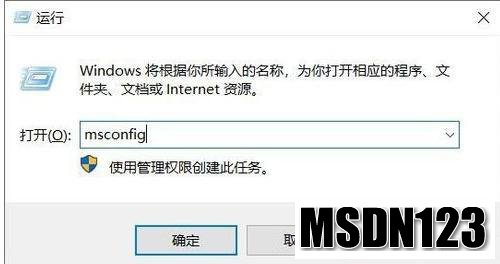
Win+R 输入 msconfig,服务选项卡,
勾选【隐藏所有 Microsoft 服务】,然后全部禁用,重启电脑后尝试更新。更新成功后,再恢复服务。
勾选【隐藏所有 Microsoft 服务】,然后全部禁用,重启电脑后尝试更新。更新成功后,再恢复服务。
备选方案
如果反复更新失败,可以直接下载对应补丁 MSU 离线包,手动双击安装,不依赖在线更新下载。
常见诱因
C 盘空间不足;
第三方安全软件拦截更新服务;
更新缓存文件损坏;
硬盘有坏道、系统底层文件损坏;
网络波动,微软更新服务器连接不稳定。
郑重声明:本文版权归原作者所有,转载文章仅为传播更多信息之目的,如作者信息标记有误,请第一时间联系我们修改或删除,谢谢!