- 软件大小:3.19 GB
- 运行环境:Windows7 64位旗舰版系统
- 系统要求:64位要求最低双核4G内存 推荐配置4核8G内存
- MD5参照值:2CE0B2DB34D76ED3F697CE148CB7594432405E23
【本地下载】 |
【迅雷下载】 |
迅雷提取: 无 |
【百度下载】 |
百度提取: 无 |
Windows7 SP1 64位官方正版 中文旗舰版(原版收藏)
Windows 7(x64) 官方旗舰版Windows 7 Ultimate with Service Pack 1 (x64) 是官方原版的政府企业单位使用的旗舰版本,该系统功能齐全,干净,没有任何广告,下载自动激活,此windows旗舰版安装快速,安全高效,安装包是微软官方原版,提供给政府单位使用,以此为基础,提取原安装包通过加入USB3.0驱动、最新补丁、NVME固态硬盘驱动、预先优化,非常适合喜欢老版本系统的用户,重要提示,收到更新提示千万不要更新系统,理论上此版本还是官方原版,安装之后永久激活,欢迎下载体验。
Windows 7 Ultimate with Service Pack 1 (x64) 写在前面
本方法的系统装载后,没有任何驱动,包括网卡驱动,等于说不能联网。所以需要两个U盘,一个做系统盘,一个提前下载360驱动大师,切记是离线版的,就是第二个“网卡版下载”
还有系统也不包括usb3.0驱动,这个要注意电脑接口不能全是usb3.0的,不然就很麻烦,因为会导致鼠标键盘不识别,这个如何解决我也没找到,因为我的主板两种接口都有,一开始确实吓我一跳。。。
这个问题就交给有缘人解决啦。
解释:win7系统内置usb2.0驱动,不过应该只是针对win7系统。高版本的系统应该会内置usb3.0驱动的。
————————————————
Windows 7 Ultimate with Service Pack 1 (x64) 安装流程
一、需要的工具
U盘:大于等于8G,作为启动盘存储系统
软媒魔方:将U盘制作成为系统启动盘,并写出win7系统
MSDN:国内存储微软官方系统的磁力链接网站之一,优点是里面的微软系统都很纯净,正好合适。
PS:软媒魔方只是为了将U盘制作成启动盘,不是打广告,用法直接百度;有其他的软件或办法也可以。
二、使用步骤
1.下载需要的纯净系统(win7)
MSDN网站上有很多系统,如何选择。
这里给两个选择:
Windows 7 Ultimate with Service Pack 1 (x64) - DVD (Chinese-Simplified) 这个适用于64位操作系统
Windows 7 Ultimate with Service Pack 1 (x86) - DVD (Chinese-Simplified) 这个适用于32位操作系统
ps:Win7 是微软2009年发布的一个PC操作系统版本,ultimate指的是旗舰版,是功能最完善,最丰富的一款操作系统,硬件要求也是最高的。Service Pack 1是 一个微软出品的补丁包、功能包的集合,相当于一次系统大的升级包。因此“Win7 Ultimate with Service Pack 1”指打了补丁的win7 旗舰版系统。
以上两个win7的系统对于日常使用已经足够了,都是相对于与前几版比较新的win7系统
步骤
1、打开MSDN网站,找到操作系统栏目,点击Windows7往下翻,找到上述的两个系统,按需求选择
2、点击详细信息,在发布时间下方有个磁力链接,直接左键拖住全选,点击复制
3、可以使用迅雷下载,这也是相对比较简单的方法。一般是打开迅雷后,迅雷会自动识别粘贴板内容,直接下载即可,2~3个G左右,自己找个位置,别找不到了
PS:其他的磁力链接下载软件应该都可以,直接百度即可
4、下载完成后进入下一步
2.制作启动盘
写在前面
制作U盘启动盘,会损坏U盘里的内容,记得做好备份!!!(好像是在将启动盘恢复成U盘时会直接格式化U盘,导致U盘内容清空)
步骤
1、打开软媒魔方,在右下角的应用大全(好像是叫这个,装的有几天了,回忆版)里找到U盘启动选项
2、点击U盘启动,提示下载,点击是
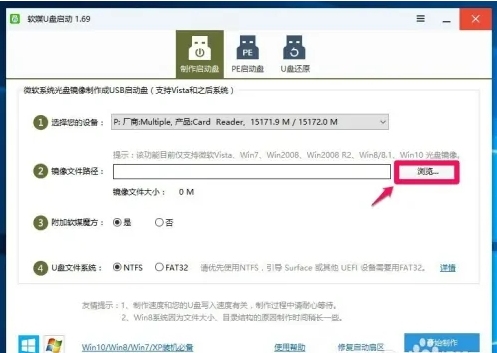
参考链接在这:https://jingyan.baidu.com/article/95c9d20d5b4937ec4e756121.html
小建议:在第3步,附加软媒魔方就点击否,保持系统的纯净,省的万一转化出现小问题。第4步文件系统就直接默认NTFS即可
3、等待软件将系统导入U盘即可,大概十分钟左右
3.查询自己电脑主板的型号
写在前面
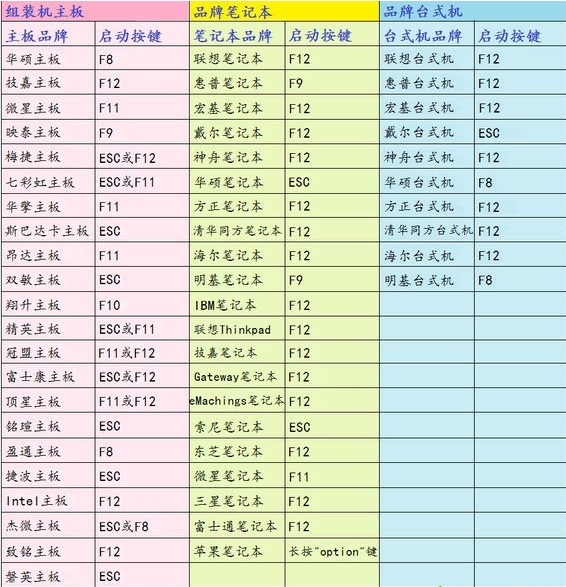
在重装系统之前要知道自己电脑主板的型号,技嘉还是华硕等
我这次是台式机,直接用鲁大师看的,笔记本用什么鲁大师应该也能看出来(笔记本和台式机步骤应该一样)
步骤
1、关机
2、将U盘插入电脑
3、过会儿开机,并连续点击F12(这是因为博主的主板是技嘉的)
4、进入这个页面后
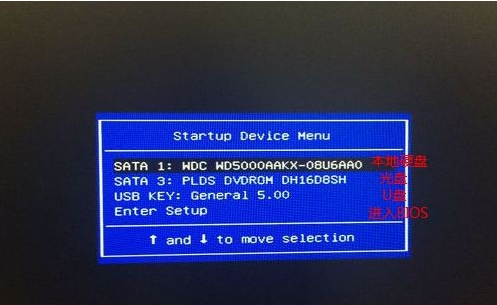
用键盘上下键找到USB KSY 等字样,敲击Enter,即可
5、接下来就进入默认的系统安装页面了
下载地址:
【本地下载】 |
【迅雷下载】 |
迅雷提取: 无 |
【百度下载】 |
百度提取: 无 |
郑重声明:本文版权归原作者所有,转载文章仅为传播更多信息之目的,如作者信息标记有误,请第一时间联系我们修改或删除,谢谢!