win11专业版桌面、任务栏持续闪烁完整排查方案
两种现象区分(判断根源最重要)
打开任务管理器,任务管理器窗口跟着一起闪烁:显卡驱动、显示硬件问题
打开任务管理器,任务管理器窗口稳定不闪,只有桌面/图标/任务栏在闪:资源管理器explorer.exe异常、图标缓存损坏、第三方美化软件冲突
一、快速应急修复(优先操作)
重启Windows资源管理器
Ctrl+Shift+Esc打开任务管理器→找到Windows资源管理器→右键→重启。
桌面会短暂黑屏一下,大部分临时闪烁直接恢复。
一键重置显卡驱动
快捷键Win+Ctrl+Shift+B,屏幕会黑一下伴随提示音,重置显卡内核,解决临时显卡卡死闪屏。
二、任务管理器不闪烁:资源管理器/软件冲突类
这类大多是桌面美化工具、图标缓存损坏、第三方软件反复刷新explorer。
1.卸载美化类软件(高频元凶)
StartAllBack、ExplorerPatcher、任务栏透明工具、旧版桌面整理软件,这类修改资源管理器的程序极易造成持续闪烁。先卸载,重启电脑测试。
2.清理图标缓存(图标不停刷新闪烁)
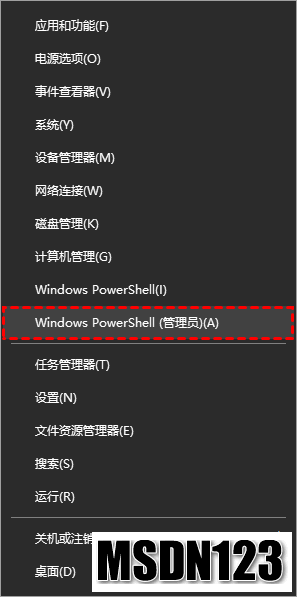
管理员终端依次执行:
taskkill/f/imexplorer.exe
del/f/s/q%localappdata%\Microsoft\Windows\Explorer\thumbcache*
startexplorer.exe
执行完桌面会重新加载,清除损坏缩略图缓存。
3.干净启动排查后台冲突程序
Win+R输入msconfig→服务,勾选隐藏所有Microsoft服务→全部禁用→确定重启。
重启后桌面不再闪烁:说明是第三方服务冲突,再逐个开启服务定位是哪个软件。
4.修复系统文件
管理员终端运行:
sfc/scannow
DISM/Online/Cleanup-Image/RestoreHealth
三、任务管理器跟着一起闪烁:显卡驱动/显示硬件
1.回滚显卡驱动(更新驱动后出现闪屏首选)
Win+X→设备管理器→显示适配器,右键显卡→属性→驱动程序→回退驱动程序。
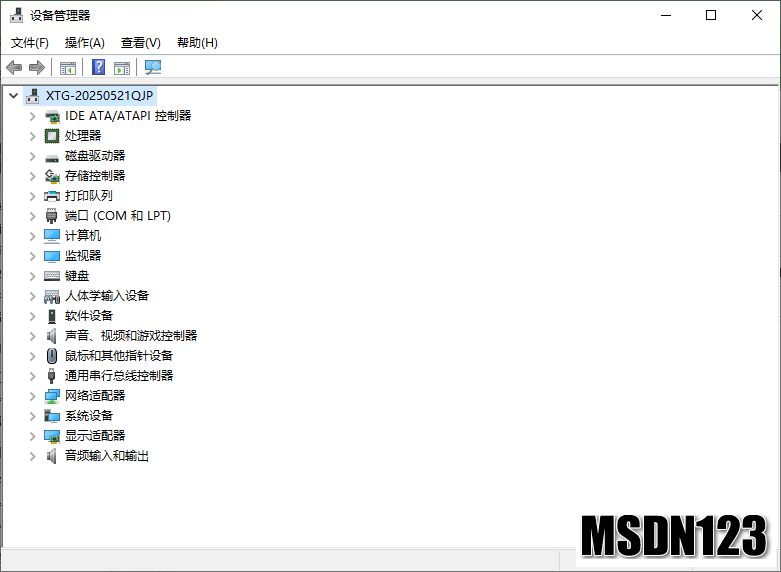
回退按钮灰色,代表没有旧驱动备份。
2.彻底重装显卡驱动
安全模式下使用DDU工具清除显卡驱动残留,再安装显卡官网稳定版驱动,不要用Windows自动安装的通用驱动。
3.显示器与刷新率设置
桌面右键→显示设置→高级显示器,确认分辨率为显示器推荐值,刷新率改成推荐值。
外接显示器:更换视频线、换接口测试,线材老化也会造成屏幕闪烁。
四、其他容易忽略原因
系统更新BUG:Win11部分累积更新会造成任务栏闪烁,进入控制面板→程序→查看已安装更新,卸载最近的Windows更新。
多显卡切换问题:笔记本核显+独显,设备管理器禁用核显单独测试,判断是不是核显驱动异常。
账户配置文件损坏:新建一个本地管理员账户,登录新账户测试。新账户桌面不闪烁,代表原用户配置文件损坏。
五、硬件层面排查(软件全部无效时)
台式机:插拔显卡,擦拭金手指;更换显示器信号线。
笔记本:外接显示器测试。外接屏正常,说明笔记本自带屏幕/屏线硬件故障;外接屏同样闪烁,大概率显卡硬件问题。
内存不稳定也会连带出现闪屏,可运行Windows内存诊断。
排查顺序总结
打开任务管理器,判断任务管理器是否闪烁,区分驱动还是资源管理器问题
重启资源管理器,清理图标缓存
卸载桌面美化、任务栏修改软件,干净启动测试
修复系统文件,处理显卡驱动
新建用户账户测试
外接显示器,判断是否显示器硬件故障
郑重声明:本文版权归原作者所有,转载文章仅为传播更多信息之目的,如作者信息标记有误,请第一时间联系我们修改或删除,谢谢!