
先说明:这个报错大多是NTFS权限、所有者不对,换旧硬盘、外接硬盘、重装系统后读取旧用户文件夹最容易出现;系统关键目录不建议强行获取权限,容易弄坏系统。
第一步:图形界面获取所有权(优先)
1.右键这个文件夹→属性→安全→高级
2.顶部所有者后面点更改
3.在输入框里输入你当前登录的用户名,或者直接输入`Administrators`,点检查名称,名字会自动补全,确定
4.勾选:替换子容器和对象的所有者,点应用,等待处理完成
5.回到安全标签,点编辑,选中你的账号,在允许那一栏勾选完全控制,应用确定
6.重新打开文件夹
如果这里提示无法更改所有者,用下面命令行方式。
第二步:管理员CMD命令一键接管(成功率更高)
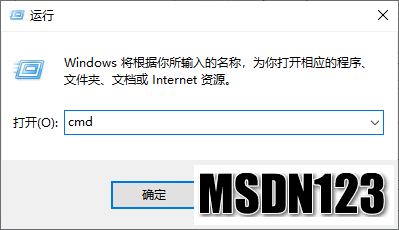
开始菜单搜索cmd,右键以管理员身份运行
两条命令,把引号内路径换成你的文件夹路径,依次执行:
takeown/f"D:\目标文件夹"/r/dy
icacls"D:\目标文件夹"/grant%username%:F/t
-takeown:获取文件夹以及里面所有子文件子文件夹所有权
-icacls:给你当前账号授予完全控制权限
第三步:排查其他原因
1.文件夹被EFS加密
属性→常规→高级,如果勾选了加密内容以便保护数据,这种就算拿到所有权也打不开,只有当初加密的账号才能解密。
2.杀毒/安全软件拦截
暂时关闭WindowsDefender或者第三方安全软件,再试打开。
3.组策略限制(专业版/企业版)
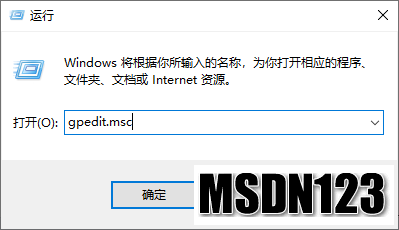
Win+R输入`gpedit.msc`
计算机配置→管理模板→系统→可移动存储访问,如果是U盘里的文件夹,检查有没有启用拒绝读取策略。
4.文件正在被占用
任务管理器结束占用这个目录的程序,或者重启电脑再试。
5.磁盘错误
管理员CMD运行:`chkdskD:/f`,D换成对应盘符,修复磁盘文件错误。
第四步:系统文件损坏兜底修复
管理员CMD执行:
sfc/scannow
跑完重启电脑。
重要提醒
C盘Windows、ProgramFiles这类系统文件夹,Windows本身就是限制普通访问,不建议强行接管权限,很容易导致软件、系统报错甚至无法开机。
如果是外接旧硬盘上别的系统的用户文件夹,上面的权限方案最合适。
郑重声明:本文版权归原作者所有,转载文章仅为传播更多信息之目的,如作者信息标记有误,请第一时间联系我们修改或删除,谢谢!