
Win10 Xbox 登录失败,主流原因分四类:系统时间不同步、Xbox 相关服务没启动、游戏服务 GamingServices 损坏、微软账号凭据缓存错乱,再加上 Xbox Live 服务器国内直连容易网络超时,下面按顺序一步步修复。
1. 先做最简单的两项(优先)
1. 校正系统时间
设置 → 时间和语言 → 日期和时间,打开自动设置时间,点立即同步。时间差几十秒就会直接认证失败。
2. 微软商店和 Xbox 账号统一
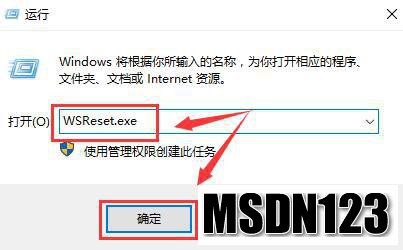
关闭 Xbox、微软商店。Win+R 输入 `wsreset.exe` 回车,自动清空商店缓存。
打开微软商店,先登录你的微软账号,再开 Xbox 登录,两个软件必须是同一个账号。
2. 检查并开启 Xbox 后台服务(高频问题)
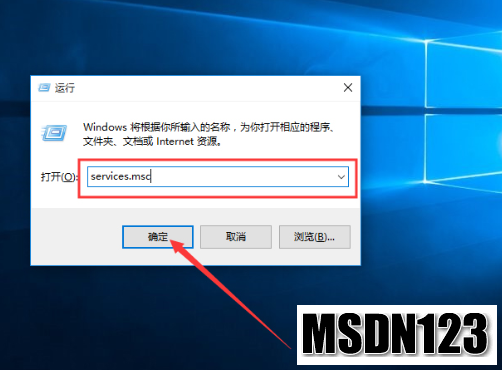
Win+R 输入 `services.msc` 打开服务列表,找到下面三项:
- Xbox Live 身份验证管理器
- Xbox Live 游戏保存
- Xbox Live 网络服务
右键 → 属性,启动类型改成自动,如果状态是停止,点启动。
如果启动报错,继续往下操作。
3. 修复 / 重装游戏服务 GamingServices(最常见根源)
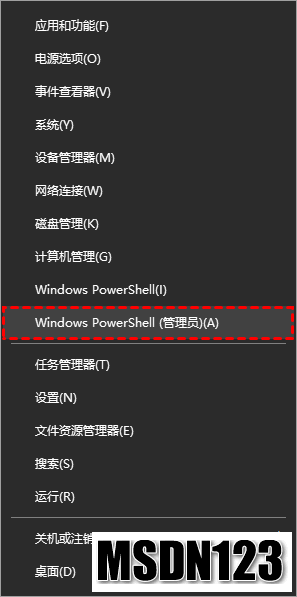
右键开始菜单,打开管理员 PowerShell,依次输入两行:
get-appxpackage Microsoft.GamingServices | remove-AppxPackage -allusers
start ms-windows-store://pdp/?productid=9MWPM2CQNLHN
执行后会自动跳转到微软商店,安装游戏服务,装好重启电脑再登录 XboxMicrosoft ...。
4. 删除损坏的账号凭据
控制面板 → 凭据管理器 → Windows 凭据
找到所有名称带 `XboxLive`、`Xbl`、`MicrosoftAccount` 的条目,全部删除,重启电脑重新登录 XboxMicrosoft ...。
5. 修复 Xbox App 本身
设置 → 应用 → 应用和功能,找到 Xbox → 高级选项
先点修复(不会删账号缓存),不行再点重置(会清空 Xbox 本地登录记录)。
同样操作微软商店。
6. 系统文件修复(报错 0x80070005、权限类失败用)
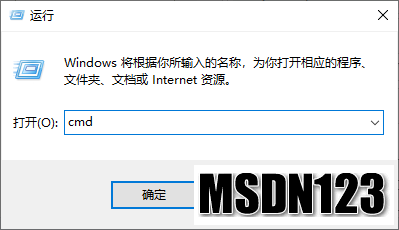
管理员 CMD 执行:
sfc /scannow
DISM /Online /Cleanup-Image /RestoreHealth
跑完重启电脑。
7. 网络层面处理(一直转圈、连接超时)
- 关掉代理、VPN、梯子,这类会破坏 Xbox Live 的 SSL 认证
- 路由器重启,DNS 改成 223.5.5.5 或者 114.114.114.114
- 也可以用加速器加速 Xbox Live / 微软商店节点再登录
8. 补充排查
Win10 设置 → 游戏 → Xbox 网络,打开后点再次检查,提示服务器阻止就点修复。
如果你的 Win10 是精简修改版,很多精简包直接砍掉了 Xbox Live 组件,这种怎么修都很难成功。
区分典型报错
- 一直转圈、加载很久登不上:优先网络、加速器、DNS
- 弹出错误码 0x80004005 / 0x87DD0005:凭据缓存、游戏服务损坏
- 0x80070005:权限不足、系统组件损坏,跑 sfc 和 DISM
- 登录窗口一闪就消失:时间不对、服务没启动
郑重声明:本文版权归原作者所有,转载文章仅为传播更多信息之目的,如作者信息标记有误,请第一时间联系我们修改或删除,谢谢!