这个故障绝大多数是第三方右键扩展插件冲突,其次是显卡驱动异常、资源管理器损坏,现象一般是一点右键屏幕闪一下、黑一下,或者桌面刷新、右键菜单直接消失。按顺序操作:
一.先重启资源管理器(临时验证)
Ctrl+Shift+Esc打开任务管理器,找到Windows资源管理器,右键重启。
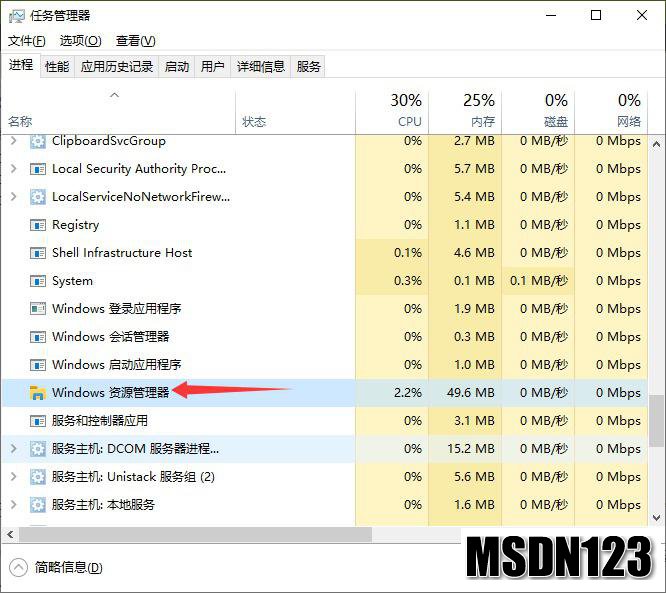
重启后立刻测试右键,如果暂时正常,基本确定是右键扩展项冲突。
二.排查第三方右键扩展(最常用根治方案)
很多解压软件、网盘、显卡菜单、WPS、右键管家都会注入右键DLL,极易冲突。
工具:ShellExView(nirsoft官网下载)
1.打开ShellExView,顶部菜单选项,勾选隐藏所有Microsoft扩展,剩下全部是第三方插件
2.全选这些第三方项目,全部禁用
3.重启资源管理器,测试右键
4.如果不再闪屏,再逐个开启插件,找到导致闪屏的那一个,永久禁用或卸载对应软件
常见嫌疑软件:7zip、Bandizip、WPS、百度网盘、NVIDIA右键菜单、各类右键增强工具
三.显卡驱动修复
1.Win+X打开设备管理器,展开显示适配器
2.右键显卡,属性,驱动选项卡,能回滚就先回滚旧驱动测试
3.回滚不可用,建议用DDU在安全模式彻底清理旧驱动,再去显卡品牌官网下载正式版驱动,不要只用Windows自动推送的驱动
4.快捷键Win+Ctrl+Shift+B可以快速重置显卡驱动,临时测试
四.系统文件修复(管理员CMD)
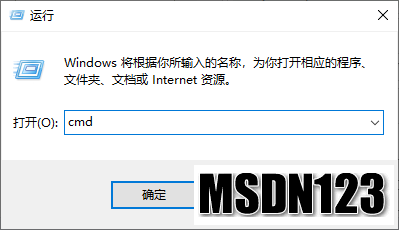
依次执行,每条跑完再下一条
DISM/Online/Cleanup-Image/RestoreHealth
sfc/scannow
完成后重启电脑。
五.临时关闭透明效果测试
Win+I打开设置→个性化→颜色,关闭透明效果,部分机型显卡和透明菜单渲染冲突会闪屏。
六.切换回老式右键菜单(临时绕过新版右键)
管理员CMD输入:
regadd"HKCU\Software\Classes\CLSID\{86ca1aa0-34aa-4e8b-a509-50c905bae2a2}\InprocServer32"/f/ve
重启资源管理器,右键直接变成Win10老式菜单。
想恢复Win11新版右键:
regdelete"HKCU\Software\Classes\CLSID\{86ca1aa0-34aa-4e8b-a509-50c905bae2a2}"/f
七.安全模式验证
Shift点重启→疑难解答→高级选项→启动设置→重启,按F4进入安全模式。
安全模式下右键不闪屏,100%是第三方软件/扩展冲突;安全模式依旧闪屏,优先显卡驱动或者硬件屏幕问题。
补充提示
如果只有在文件夹里右键闪屏、桌面右键正常,优先看压缩软件、预览插件;桌面右键才闪,大多是显卡面板、桌面美化类工具。
不要同时装多个右键管理工具,非常容易互相冲突。
郑重声明:本文版权归原作者所有,转载文章仅为传播更多信息之目的,如作者信息标记有误,请第一时间联系我们修改或删除,谢谢!