
Win11系统键盘鼠标全部失灵的解决方案(分两种情况:刚进桌面就不能用 / 开机登录界面就完全不能操作)
全部键鼠同时失效,基本都是 USB 控制器驱动、电源节能、系统更新 BUG,少数是主板 USB 硬件问题。无线键鼠优先先换一套有线 USB 键鼠测试,快速区分是硬件还是系统故障。
一、紧急急救(键鼠完全无法操作时)
长按电源键 10 秒强制关机,拔掉主机电源线(笔记本拔掉充电器),等待 30 秒再通电开机,释放主板静电,很多临时 USB 挂死直接恢复。
换接口:优先插机箱后置 USB2.0 接口,不要用前置口、USB 拓展坞、集线器。无线接收器直接插主板后置口。
替换测试:拿另外一套有线键鼠插上测试。
新键鼠能用:原来键鼠设备本身损坏
任何键鼠插上都没反应:电脑主板 USB 或者系统驱动问题
如果完全没法操作,可以调出屏幕虚拟键盘:登录界面右下角,点轻松使用,打开屏幕键盘,用来临时操作电脑。
二、能临时进入系统后,修复 USB 电源管理(最常见原因)
Win+X 打开设备管理器
展开 通用串行总线控制器,里面所有「USB 根集线器」「USB Root Hub」逐个双击
切换到【电源管理】标签,取消勾选:允许计算机关闭此设备以节约电源,全部 USB 根集线器都要改,点确定
电源选项关闭 USB 选择性暂停
控制面板 → 电源选项 → 更改计划设置 → 更改高级电源设置,找到 USB 设置,USB 选择性暂停设置改为禁用,应用保存,重启电脑
三、重装 USB 控制器驱动
设备管理器,通用串行总线控制器,把下面所有 USB Root Hub、USB 控制器全部右键卸载设备,不要勾选删除驱动文件,全部卸载完成,重启电脑,系统会自动重装 USB 驱动。
卸载键盘、鼠标驱动:展开键盘、鼠标和其他指针设备,全部右键卸载,重启自动重装。
四、系统更新导致的键鼠失灵(典型 BUG)
如果是安装 Win11 某个更新后,USB 键鼠失效,大概率是有问题的系统补丁。
Win+I → Windows 更新 → 更新历史记录 → 卸载更新
找到最近安装的质量更新,卸载,重启电脑测试
五、系统文件损坏修复(管理员终端执行)
sfc /scannow
Dism /Online /Cleanup-Image /RestoreHealth
六、BIOS 相关排查(台式机重点)
开机进 BIOS,确认 USB 控制器开启;把 USB 模式改成 AHCI,关闭 CSM,尝试关闭安全启动测试
若 BIOS 里面键盘可以操作,进系统才失灵:纯系统驱动问题
如果 BIOS 界面键盘也完全没反应:主板 USB 硬件故障,或者主板设置出错。可以断电抠主板纽扣电池,清空 BIOS 恢复出厂
七、蓝牙键鼠单独情况
如果是蓝牙键鼠失灵、USB 有线键鼠正常:
Win+R 输入services.msc,
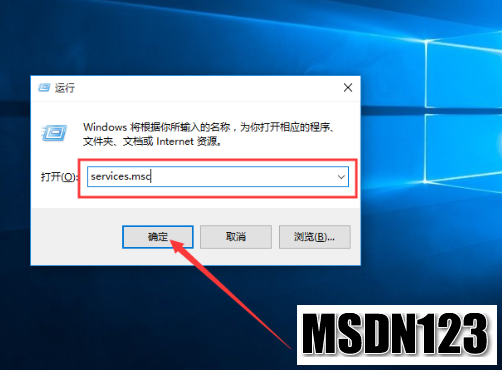
找到 Bluetooth Support Service,启动类型改为自动,启动该服务;蓝牙设备电源管理同样取消节能选项。
找到 Bluetooth Support Service,启动类型改为自动,启动该服务;蓝牙设备电源管理同样取消节能选项。
快速判断故障位置
BIOS 界面键鼠可用 → 故障在 Windows 系统(驱动、电源、系统补丁)
BIOS 界面键鼠也无法操作 → 主板 USB 口 / 主板硬件故障
换别的电脑键鼠正常,本机所有键鼠都无效 → 主板 USB 控制器问题
只无线键鼠失效,有线正常 → 蓝牙驱动或接收器问题
郑重声明:本文版权归原作者所有,转载文章仅为传播更多信息之目的,如作者信息标记有误,请第一时间联系我们修改或删除,谢谢!