
- 软件大小:220 MB
- 运行环境:Windows all全版本通用
- 系统要求:适用所有Windows系统
- MD5参照值:参照下载文件夹内的MD5值
【本地下载】 |
【迅雷下载】 |
迅雷提取: jpge |
【百度下载】 |
百度提取: jpge |
微PE纯净稳定的u盘工具PE启动盘免费下载
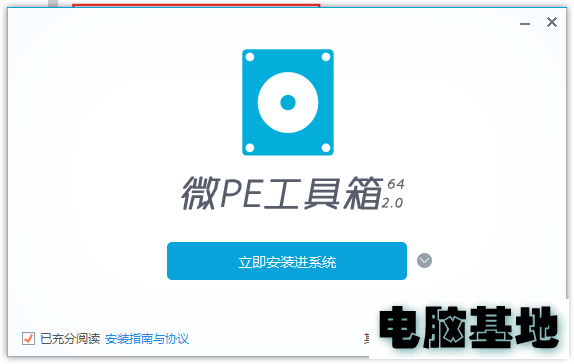
一、制作U盘启动盘
三分钟制作专业的U盘启动盘
下载微PE安装包
访问下载页面,根据电脑配置选择 64 位或 32 位版本。现代电脑建议下载 64 位版本,兼容性更好。下载完成后获得一个 EXE 格式的安装程序。
插入U盘
准备一个容量 8GB 以上的 U 盘(建议使用 USB 3.0 U 盘速度更快),插入电脑 USB 接口。
重要提示:制作过程会清空U盘内所有数据,请提前备份U盘中的重要文件。
运行安装程序
双击下载的微PE工具箱安装包,会看到安装界面。选择"安装PE到U盘"选项。
配置安装选项
在弹出页面中确认当前 U 盘,可勾选"包含DOS工具箱",然后点击"立即安装进U盘",在弹出提示中点击"开始制作"。
等待制作完成
软件开始制作 U 盘 PE 工具,整个过程约 3-5 分钟。结束后点击"是"退出即可。建议测试 U 盘是否制作成功。
提示:除U盘外,微PE还支持安装到移动硬盘、生成ISO镜像、写入硬盘启动项等多种方式,按需选择。
二、设置U盘启动
让电脑从U盘启动进入PE环境
插入U盘并重启电脑
将制作好的微PE U 盘插入需要维护的电脑,然后重启电脑。
进入启动菜单
开机后立即连续按 F12 或 ESC 键(不同品牌按键不同),进入启动设备选择菜单。
常见品牌快捷键:
• 联想/ThinkPad:F12
• 戴尔:F12
• 惠普:F9
• 华硕:ESC 或 F8
• 技嘉/微星:F12
• 苹果 Mac:长按 Option 键
选择U盘启动
在启动菜单中选择您的 U 盘(通常显示为 USB HDD 或 U 盘品牌名称),按回车键确认。
进入微PE界面
等待几秒钟,看到微PE启动菜单后,选择"微PE工具箱"进入 PE 系统。进入桌面后即可开始系统维护或重装。
三、重装Windows系统
从PE环境安装纯净Windows系统
准备系统ISO镜像
从微软官方下载 Windows 系统 ISO 镜像文件,将其放入 U 盘或电脑 D 盘。建议从微软官网下载原版镜像。
挂载ISO镜像
从 U 盘启动进入 PE,找到 ISO 镜像文件,右击选择"挂载",或直接双击 ISO 文件。镜像会被挂载为虚拟光驱,在"我的电脑"中显示为独立盘符。
运行Windows安装程序
打开虚拟光驱盘符,运行 Windows 安装程序"Setup.exe",进入原版系统安装界面。点击"现在安装",按提示逐步操作。
选择安装类型
系统版本按需选择,安装类型务必选择"自定义:仅安装Windows(高级)",直至进入"选择待安装磁盘位置"页面。
处理系统分区(关键操作)
定位到目标系统盘位置,观察是否存在 100MB 左右的小分区(可能 1-2 个),将这些小分区与原系统大分区一并选中,点击红×删除,最终保留一块完整的"未分配空间"。
关键操作提示:删除小分区可显著提升安装成功率,避免引导冲突。如果硬盘有重要数据,请勿删除非系统分区。
开始安装
在"未分配空间"上点击"下一步",系统开始自动安装。等待进度条走完电脑自动重启。
完成系统配置
电脑重启后,进入系统最终配置阶段:按提示创建登录账户、完成基础设置,至此系统核心安装流程结束。
安装驱动与软件
成功进入系统桌面后,需尽快安装驱动。Win10 及以上系统会自动联网匹配并安装基础驱动;Win7 及以下系统需手动安装驱动。
提示:可使用U盘内自带的"带网卡驱动版驱动精灵",先安装网卡驱动,再联网安装其他驱动。
四、修改Windows密码
忘记登录密码?无需重装系统
进入微PE环境
使用微PE U 盘启动电脑,进入微PE桌面环境。
打开密码修改工具
在桌面找到并打开"Windows密码修改"工具。如果桌面没有,可以打开 DISM++,在工具箱中找到密码修改工具。
选择账户并修改
选中要修改的账户,点击"解锁"或"更改密码",按照提示完成操作即可。
注意:密码修改工具仅用于合法用途,请勿用于非法破解他人电脑密码。
重启电脑
修改完成后重启电脑,拔出 U 盘,使用新密码或无密码登录 Windows 系统。
五、恢复误删数据
误删文件、格式化分区?数据还能找回
立即停止写入数据
发现误删文件后,立即停止对该分区进行任何写入操作,避免数据被覆盖。
重要:数据被覆盖后将无法恢复!请勿再向该分区保存任何文件。
进入微PE环境
使用微PE U 盘启动电脑,进入 PE 桌面环境。这样可以避免对原系统盘的写入操作。
选择数据恢复工具
桌面或开始菜单中可找到以下数据恢复工具:
• DiskGenius:功能最全面,支持分区恢复与文件恢复
• Recuva:操作简单,适合新手
• TestDisk:开源工具,擅长恢复分区
• EaseUS Data Recovery:商业软件,深度扫描能力强
扫描并恢复
选择丢失数据所在的分区,点击"扫描"或"恢复"按钮。扫描完成后,选中需要恢复的文件,将其保存到其他分区或U盘(切勿保存到原分区)。
提示:深度扫描可能需要较长时间,请耐心等待。文件名可能丢失,可通过文件类型筛选查找。
下载地址:
【本地下载】 |
【迅雷下载】 |
迅雷提取: jpge |
【百度下载】 |
百度提取: jpge |
郑重声明:本文版权归原作者所有,转载文章仅为传播更多信息之目的,如作者信息标记有误,请第一时间联系我们修改或删除,谢谢!